让 AI Coding Agent 自己打开浏览器排错:Chrome DevTools MCP 实战
你正在做一个 React 页面。代码能编译,终端没有报错,但打开浏览器只看到一片空白。
你把代码交给 AI Coding Agent:
页面打不开,帮我修一下。
Agent 读了一遍组件,猜测可能是路由、接口、状态初始化或 CSS 的问题。它改了两个文件,让你刷新页面。仍然白屏。你只好打开 DevTools,把 Console 报错复制给它;修完后又发现接口返回 401,再把 Network 面板截图发过去……
问题不在于 Agent 完全不会调试,而在于它只拿到了静态代码,没有看到浏览器现场。
如果 Agent 能自己打开页面、重现操作、读取 Console、检查 Network、截图,再回到代码定位和修复,这段流程就会完全不同:
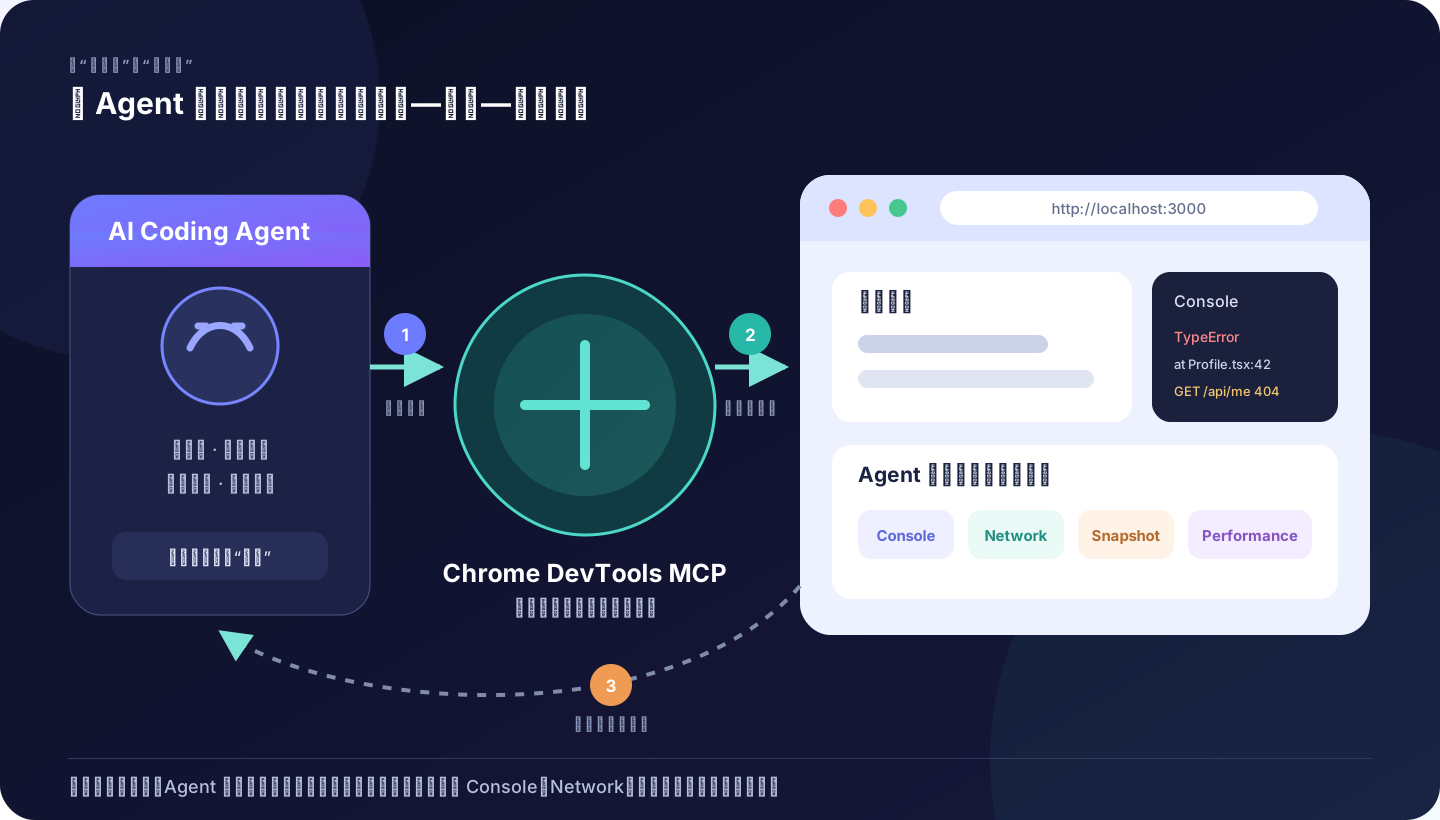
这篇文章就带你完成这个闭环。我们会把 Chrome 官方的 chrome-devtools-mcp 接入 Cursor、Claude Code 或 Codex,然后让 Agent 自己完成一次前端问题的:
复现 → 取证 → 定位 → 修复 → 刷新 → 再验证Note
这不是“必须安装的万能 MCP”
如果你的 AI Coding 工具已经提供能读取 Console 和 Network 的浏览器能力,优先使用现成能力。只有当现有工具看不到所需运行时信息时,再增加 Chrome DevTools MCP。
一、它到底给 Agent 增加了什么能力
Chrome DevTools MCP 是 Chrome DevTools 团队维护的 MCP Server。它把浏览器调试能力包装成 Agent 可以发现和调用的 Tools。官方项目说明。
接入后,Agent 可以做的不只是“打开网页”:
| 能力 | Agent 能看到什么 | 常见用途 |
|---|---|---|
| 页面导航与交互 | 页面、DOM 快照、按钮、表单 | 复现用户操作 |
| Console | 报错、警告、source map 堆栈 | 定位运行时异常 |
| Network | 请求、状态码、响应详情 | 排查 404、401、CORS、接口格式 |
| 截图与页面快照 | 实际视觉结果与可交互结构 | 检查白屏、错位、状态 |
| 性能 Trace | 加载与运行性能洞察 | 排查首屏慢、长任务 |
| Lighthouse | 无障碍、SEO 等检查 | 上线前主动 QA |
| 内存分析 | Heap Snapshot 与引用链 | 排查内存泄漏 |
当前官方工具列表包括 navigate_page、list_console_messages、list_network_requests、take_screenshot、performance_start_trace、lighthouse_audit 等。查看 Chrome 官方工具说明。
关键变化:Agent 不再只根据代码猜
没有浏览器证据时,Agent 常见的推理是:
这个组件可能在
user为空时访问了user.name,我先加一个可选链。
有浏览器证据后,它可以说:
Console 显示
TypeError: Cannot read properties of undefined,source map 指向ProfileCard.tsx:42。Network 中/api/me返回 200,但响应字段是display_name,代码读取的是displayName。根因是前后端字段不一致。
后者不仅更准确,也更容易验收:修复后重新加载页面,确认 Console 不再出现异常,接口结果被正确渲染。
二、先判断:你需要哪一种浏览器能力
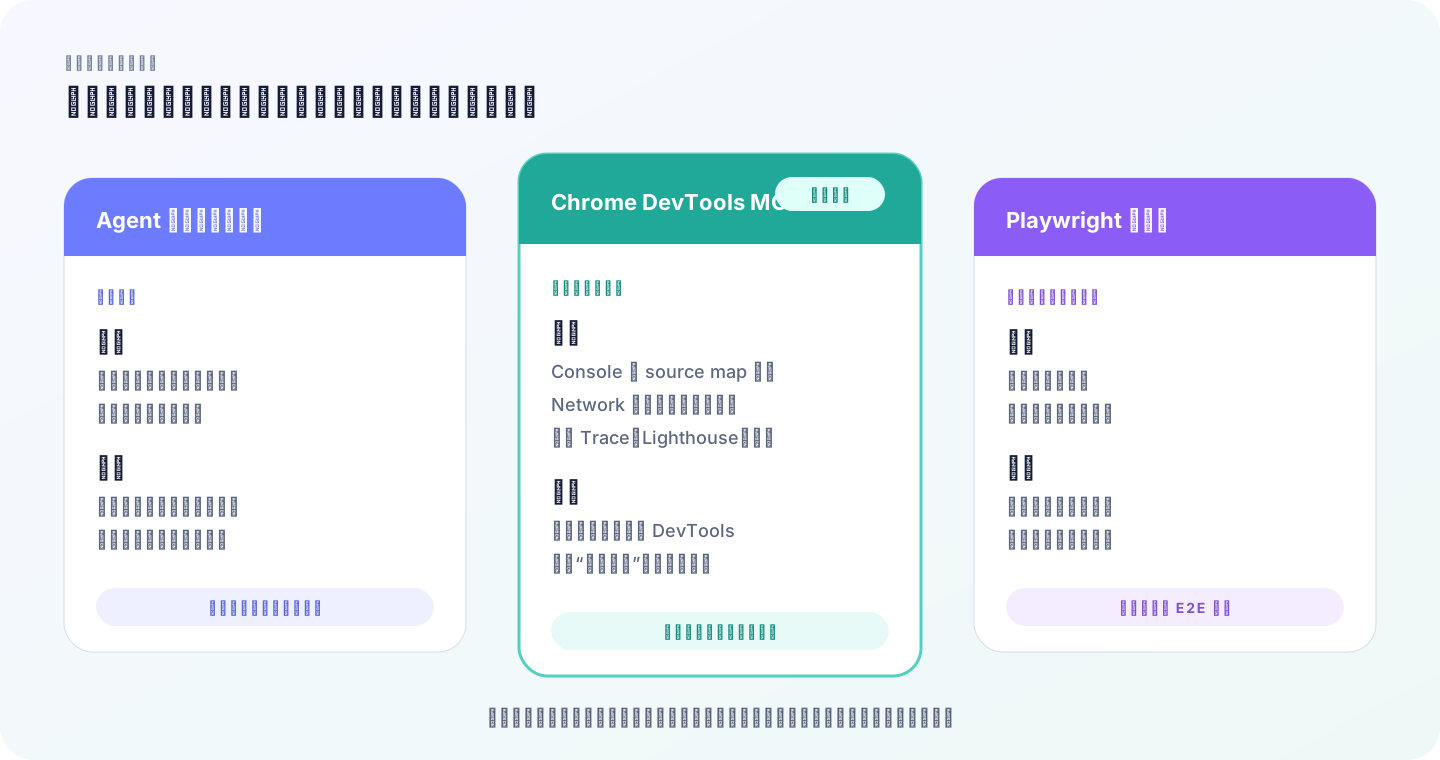
已有浏览器工具:能用就先用
部分 AI Coding 产品或插件已经提供页面导航、点击、截图甚至 Console 读取能力。先查看 Agent 当前的工具列表,并直接问:
你现在是否能打开
http://localhost:3000,读取浏览器 Console 和失败的 Network 请求?先告诉我可用工具,不要修改代码。
如果答案和实际工具列表都表明它能完成,就不必安装功能重叠的 MCP。
Chrome DevTools MCP:偏向“深度排错”
它适合:
- 读取带 source map 的 Console 堆栈;
- 查看请求与响应;
- 做性能 Trace、Lighthouse 和内存分析;
- 连接正在运行的 Chrome 调试现场。
这最接近前端开发者自己打开 DevTools 排查问题。
Playwright 类工具:偏向“稳定流程”
Playwright 类工具更适合把一段用户旅程稳定地跑出来,例如“登录—添加购物车—结算”,并最终沉淀为端到端测试。
两者并不互斥:
- 临时定位一个诡异的前端 Bug:Chrome DevTools MCP;
- 把已经明确的复现步骤变成长期回归测试:Playwright;
- 只是打开页面、点两下、截图:现有内置浏览器通常已经够用。
三、10 分钟快速上手
下面只需要选择 Cursor、Claude Code、Codex 三者中的一个。不要在同一工具里用多种方式重复安装同一个 Server。
准备环境
Chrome DevTools MCP 官方要求:
- Node.js LTS;
- npm;
- 当前稳定版或更新的 Google Chrome。
先在终端检查:
node --version
npm --version
再直接测试 MCP Server 能否启动:
npx -y chrome-devtools-mcp@latest --help如果最后一条命令都无法运行,先不要改 Cursor、Claude Code 或 Codex 配置。优先解决 Node、npm、网络代理或包下载问题。
Tip
npx 会下载并运行 npm 包。团队环境不要无条件长期使用 @latest:先按官方示例快速验证,再把已经评审过的版本号固定下来,避免某次更新突然改变工具或行为。
方式 A:Cursor
Cursor 支持项目配置和全局配置:
- 当前项目:
.cursor/mcp.json - 所有项目:
~/.cursor/mcp.json
第一次体验建议放在当前项目,便于明确作用范围。创建 .cursor/mcp.json:
{
  "mcpServers": {
    "chrome-devtools": {
      "command": "npx",
      "args": [
        "-y",
        "chrome-devtools-mcp@latest"
      ]
    }
  }
}
也可以打开:
Cursor Settings → MCP → New MCP Server然后使用相同配置。配置成功后,在 MCP 设置中确认 Server 已连接、Tools 可见。Cursor Agent 默认会在调用 MCP Tool 前请求批准,参数可以展开查看。Cursor MCP 官方文档。
如果同时使用 Cursor Agent CLI,可运行:
cursor-agent mcp list
cursor-agent mcp list-tools chrome-devtools
方式 B:Claude Code
最直接的 stdio 安装方式:
claude mcp add chrome-devtools --scope user -- \
  npx -y chrome-devtools-mcp@latest
然后检查状态:
claude mcp list
claude mcp get chrome-devtools
--scope user 表示对当前用户的所有项目可用。Claude Code 还支持 local 和 project scope;团队准备提交项目级 .mcp.json 时,应先完成来源、参数和权限评审。
Chrome DevTools MCP 也提供 Claude Code Plugin 安装方式,将 MCP 和配套 Skills 一起安装:
/plugin marketplace add ChromeDevTools/chrome-devtools-mcp
/plugin install chrome-devtools-mcp@chrome-devtools-plugins
只想快速体验 MCP 时,用 CLI 方式即可;需要官方打包的调试指导时,再考虑 Plugin。不要两种方式同时装。以上命令来自 Chrome DevTools 官方安装说明。
方式 C:Codex
在 Codex CLI 中运行:
codex mcp add chrome-devtools -- \
  npx -y chrome-devtools-mcp@latest
检查是否注册成功:
codex mcp list
codex mcp get chrome-devtools
Codex 会把 MCP Server 写入自己的配置体系。等价的 TOML 结构大致是:
[mcp_servers.chrome-devtools]
command = "npx"
args = ["-y", "chrome-devtools-mcp@latest"]
Codex 官方手册建议:当所需上下文位于仓库之外、数据经常变化,并且希望 Codex 通过工具而不是粘贴内容获取信息时使用 MCP;同时不要一开始接入所有工具,先接一两个能消除真实手工循环的能力。Codex MCP 配置说明。
Windows 11 如果启动失败
Chrome 官方给出的 Codex Windows 配置会显式通过 cmd 启动 npx,并增加启动超时:
[mcp_servers.chrome-devtools]
command = "cmd"
args = [
  "/c",
  "npx",
  "-y",
  "chrome-devtools-mcp@latest",
]
env = {
  SystemRoot = "C:\\Windows",
  PROGRAMFILES = "C:\\Program Files"
}
startup_timeout_ms = 20_000
四、第一次调用:别只说“帮我看看”
安装完成并不代表 Chrome 会立刻弹出。官方说明是:只有当 Agent 第一次调用需要浏览器的 Tool 时,Server 才会启动浏览器。
先启动你的前端项目,例如:
npm run dev然后给 Agent 这个提示词:
请使用 chrome-devtools 打开 http://localhost:3000。

这一步只做观察,不修改代码:
1. 等待页面加载完成;
2. 读取 Console 中的 error 和 warning;
3. 列出状态码为 4xx/5xx 的 Network 请求;
4. 截一张当前页面;
5. 把每条证据关联到可能的源码位置;
6. 给出最可能的根因和验证方法。

如果页面需要操作才能复现,先告诉我你准备执行的步骤。
这段提示词比“帮我看看页面”好在:
- 指定了 URL;
- 指定了工具;
- 先取证,不急着改;
- 明确要 Console、Network 和截图;
- 要求把证据关联到源码;
- 有交互时先说明步骤。
你应该看到什么
一个正常的调用过程通常是:
- Agent 选择
new_page或navigate_page; - Chrome 启动并打开本地页面;
- Agent 调用
list_console_messages; - Agent 调用
list_network_requests; - 必要时读取某条具体消息或请求详情;
- Agent 使用
take_screenshot或take_snapshot获取页面状态; - Agent 汇总证据。
如果 MCP 显示“已连接”,但 Chrome 没出现,很可能只是 Agent 还没有真正调用浏览器 Tool。
五、跑一次完整前端 Bug 修复
假设页面代码是:
async function loadProfile() {
  const response = await fetch("/api/profile");
  const data = await response.json();
  setProfile(data);
}
页面实际报错:
SyntaxError: Unexpected token '<', "<!doctype "... is not valid JSON只看源码时,Agent 可能猜:
- 后端返回了 HTML;
- 接口地址不对;
- 开发服务器 fallback 到了
index.html; - 登录失效后跳到了登录页。
这些都有可能。正确做法是让它检查 Network。
第一轮:复现并建立证据链
打开 http://localhost:3000/profile 并复现白屏。

先不要修改代码。请提供一条完整证据链:
- 页面上看到了什么;
- Console 的第一条根错误是什么;
- 对应的请求 URL、状态码和 Content-Type;
- 响应是 JSON、HTML 还是重定向;
- source map 指向哪个源码文件和行;
- 你如何排除其他可能原因。
假设 Agent 发现:
GET /api/profile → 404
Content-Type: text/html
Response starts with <!doctype html>
Console points to src/api/profile.ts:12
这时“返回 HTML”只是现象,“请求到了不存在的路径”才是更接近根因的解释。
第二轮:最小修复
根据刚才的浏览器证据做最小修复。

要求:
- 不改变无关组件;
- 对非 2xx 响应先显式报错,不直接 response.json();
- 说明修改了哪些文件;
- 完成后运行现有测试或类型检查。
Agent 可能将代码改成:
async function loadProfile() {
  const response = await fetch("/api/v1/profile");

  if (!response.ok) {
    throw new Error(`Profile request failed: ${response.status}`);
  }

  const data = await response.json();
  setProfile(data);
}
第三轮:回到浏览器验收
现在回到同一个页面重新加载,验证修复:

1. 原始复现步骤必须可以重新执行;
2. Console 不再出现刚才的异常;
3. /api/v1/profile 返回 2xx 和 JSON;
4. 页面显示用户资料;
5. 截图作为视觉证据;
6. 如果仍有 warning,区分“本次引入”与“原本存在”。

不要仅根据代码推断成功,必须以新的浏览器结果为准。
到这里才形成真正的闭环。
六、四套可以直接复制的实战提示词
1. 白屏与运行时异常
打开 <URL> 并复现白屏。
先收集 Console、失败的 Network 请求和页面快照,不修改代码。
找出最早发生的根错误,不要把后续连锁报错当根因。
把 stack trace 映射到仓库中的源码位置,再提出最小修复。
修复后重新加载并用相同证据项验证。
2. 接口与登录问题
打开 <URL>,执行 <操作步骤>。
检查相关请求的 URL、method、status、redirect、Content-Type 和响应摘要。
不得输出 Cookie、Authorization、Token 或完整个人数据。
判断问题属于前端参数、认证状态、CORS、网关还是后端响应。
先报告证据和判断,再等待我确认是否修改代码。
3. 响应式布局
分别用 390×844 和 1440×900 检查 <URL>。
完成 <用户操作>,比较两个尺寸下的布局和可交互性。
记录横向溢出、遮挡、文字截断、不可点击元素。
每个问题都提供截图、受影响元素和可能的 CSS 来源。
修复后用相同尺寸复测。
4. 性能排查
打开 <URL>,使用 Chrome DevTools 性能工具记录一次冷启动 Trace。
识别最影响首屏的 3 个问题,并区分实验室数据与 CrUX 字段数据。
给出每个结论对应的 Trace 证据、代码位置和预期收益。
不要先做大规模重构;从可验证的最小优化开始。
优化后重新记录 Trace 并对比前后结果。
七、推荐的安全配置
浏览器里可能有登录态、Cookie、客户信息和内部系统。Chrome 官方明确提醒:该 MCP 可以查看、调试和修改浏览器中的内容,不应在可访问敏感信息的浏览器实例中随意使用。
新手优先使用隔离 Profile
默认启动专用浏览器已经比接管日常 Chrome 更安全。还可以使用 --isolated,每次创建临时用户目录,关闭后清理:
{
  "mcpServers": {
    "chrome-devtools": {
      "command": "npx",
      "args": [
        "-y",
        "chrome-devtools-mcp@latest",
        "--isolated",
        "--no-usage-statistics",
        "--no-performance-crux",
        "--redact-network-headers",
        "--screenshot-format=webp",
        "--screenshot-max-width=1440"
      ]
    }
  }
}
这些参数分别用于:
--isolated:使用临时浏览器 Profile;--no-usage-statistics:关闭 MCP Server 的使用统计;--no-performance-crux:性能分析不请求 CrUX 字段数据;--redact-network-headers:隐藏部分敏感请求头;- WebP 与宽度限制:减少截图进入上下文时的 Token 与数据量。
Warning
隔离 Profile 不保留日常登录状态。不要为了省一次登录,就直接让 Agent 接管装有邮箱、支付、后台管理系统的主 Profile。
什么时候连接正在使用的 Chrome
确实需要复用登录状态或手工调试现场时,可以:
- Chrome 144+:在
chrome://inspect/#remote-debugging开启远程调试,然后使用--auto-connect; - 或启动调试端口,使用
--browser-url=http://127.0.0.1:9222。
这时 MCP 可能看到所选 Profile 的全部窗口。只在明确理解范围、关闭无关敏感页面后使用。详细步骤见 Chrome 官方连接指南。
不要默认开启 Auto-run
调试本地页面时,读取 Console 和 Network 通常风险较低;点击“删除”“发布”“支付”“发送消息”则完全不同。
建议:
- 导航、读取、截图可以按项目策略简化确认;
- 表单提交、上传、删除和外部写操作保留确认;
- 不允许 Agent 绕过登录、验证码或权限提示;
- 测试账号与生产账号分开;
- 本地开发地址与生产地址在提示词中写清楚。
八、最常见的安装与连接问题
1. npx ... --help 就失败
检查:
node --version
npm --version
which node
which npx
常见原因:
- Node 不是 LTS 或版本过旧;
- npm Registry、代理或证书问题;
- AI Coding 工具启动时拿到的 PATH 与终端不同;
- Windows 实际需要
npx.cmd或cmd /c npx。
2. MCP 显示 disconnected 或启动超时
先在普通终端运行:
npx -y chrome-devtools-mcp@latest --help如果终端成功、Agent 失败,通常是环境变量或可执行路径不同。可以在 MCP 配置里使用 node / npx 的绝对路径,并查看产品的 MCP Server 日志。
需要更详细日志时:
DEBUG=* npx -y chrome-devtools-mcp@latest \
  --log-file=/tmp/chrome-devtools-mcp.log
3. 已连接,但浏览器没有启动
连接 Server 不会自动启动 Chrome。让 Agent 执行一个明确的浏览器任务:
使用 chrome-devtools 打开 http://localhost:3000,并读取页面标题。4. Agent 看错了标签页
让它先:
列出当前所有页面及 URL,选择 http://localhost:3000 对应页面后再继续。如果多个 Agent 并发控制同一浏览器,可能发生争抢。最简单的做法是每个会话使用 --isolated;复杂并发场景再研究官方的 page ID routing。
5. Console 里什么都没有
报错可能只在第一次加载或某个交互后出现。要求 Agent:
- 选择正确页面;
- 重新加载;
- 按完整步骤复现;
- 再读取 Console;
- 同时检查 Network。
6. 本地页面从容器、WSL 或远程环境打不开
localhost 总是指当前进程所在的网络环境。
如果 Agent / MCP Server 在容器或远程主机,而开发服务器在宿主机,http://localhost:3000 可能不是同一个地方。需要:
- 让开发服务器监听可访问地址;
- 做端口转发;
- 或让 MCP 连接宿主机上已启动的 Chrome 调试端口。
先画清楚“代码、Dev Server、MCP Server、Chrome 分别运行在哪里”,不要盲目更换端口。
九、把一次成功调试沉淀成项目能力
装好 MCP 只是第一步。团队真正想复用的是调试方法。
可以在 AGENTS.md、Cursor Rules 或项目 Skill 中写:
## 浏览器验证

- 前端改动完成后,优先在 http://localhost:3000 验证。
- 先复现并记录 Console、Network 和截图,再修改代码。
- 失败请求只记录必要字段;不得输出 Token、Cookie 或完整个人数据。
- 修复后必须使用相同操作路径回归。
- 成功标准包括:
  - 页面目标状态可见;
  - 无新增 Console error;
  - 关键请求状态正确;
  - 运行类型检查与项目测试。
- 生产站点只允许只读检查,不执行提交、删除、发布或支付操作。
如果一段用户旅程需要反复回归,再把它变成 Playwright 测试,而不是永远依赖自然语言临时操作。
这形成了三层能力:
MCP:让 Agent 看得到浏览器
规则 / Skill:告诉 Agent 怎样调试
自动化测试:把稳定流程变成长期质量门禁
十、从今天开始的最小实践
不要一口气安装十几个 MCP Server。今天只完成这五步:
- 确认当前 Agent 是否已经能读取 Console 和 Network;
- 如果不能,按本文为一个工具接入 Chrome DevTools MCP;
- 用
npx ... --help和 MCP 列表确认 Server 正常; - 让 Agent 对一个本地页面执行“只观察、不修改”的取证任务;
- 再让它完成一次修复和浏览器回归。
验收标准不是“配置里出现了绿色小点”,而是 Agent 能给出:
- 可重复的复现步骤;
- Console / Network / 截图证据;
- 与源码对应的根因;
- 范围明确的修改;
- 修复后的浏览器回执。
这就是 MCP 在 AI Coding 中最实际的价值:不是让 Agent 看起来会操作浏览器,而是让它用真实运行时证据完成更可靠的工程闭环。